

Quelqu’un squatte déjà la télé, et c’est précisément ce soir-là que vous aviez prévu une session PS4 avec vos amis. Situation frustrante au possible. Impossible de profiter de sa console quand le téléviseur affiche un autre programme, voilà de quoi s’agacer sérieusement. Pourtant, la technologie offre aujourd’hui des alternatives inattendues : connecter sa PS4 à un ordinateur portable, c’est désormais possible. Découvrez comment jouer sans être tributaire du salon.
Comment jouer à la PS4 sur un ordinateur portable ?
Depuis 2013, la PlayStation 4 s’est imposée comme une référence indétrônable dans l’univers du jeu vidéo. Pourtant, malgré toutes ses qualités, cette console n’a rien de nomade : impossible d’en profiter loin du téléviseur familial. Mais Sony a entendu les demandes des joueurs : il existe à présent plusieurs solutions pour profiter de sa PS4 directement sur un PC portable ou un smartphone. Quatre méthodes principales s’offrent à vous pour relier la PS4 à un ordinateur portable. Voici comment faire.

Jouer à la PS4 sur un ordinateur portable avec Remote Play
Sony a développé une fonctionnalité qui change la donne : il est désormais possible d’accéder à sa PlayStation depuis pratiquement n’importe où grâce à « Remote Play ». Loin d’un simple gadget, cet outil permet de continuer ses parties sur PC ou téléphone sans dépendre de la disponibilité du téléviseur. Voici comment tirer parti de cette fonctionnalité.
Présentation de Remote Play
Remote Play, c’est la solution officielle signée Sony pour jouer à la PS4 sur différents appareils compatibles. Vous n’êtes plus bloqué si quelqu’un monopolise la télé : lancez votre jeu sur votre portable ou votre mobile, et c’est reparti. Avant toute chose, il faut vérifier que votre ordinateur répond aux prérequis techniques. Pour Windows, la configuration minimale inclut :
- Windows 10 ou 8.1 (32 ou 64 bits)
- Processeur Intel Core i5-560M 2,67 GHz ou équivalent
- Au moins 100 Mo d’espace libre
- 2 Go de RAM minimum
- Port USB disponible
- Carte son fonctionnelle
- Résolution minimum : 1024 x 768
Télécharger Remote Play sur Windows
Rendez-vous sur le site officiel de Sony pour récupérer le logiciel Remote Play. Attention à bien choisir la version adaptée à votre système (Windows ou Mac). Installer la mauvaise version, et c’est l’échec assuré lors de la configuration.
Configurer la PS4 pour Remote Play
Une fois le logiciel en place sur votre PC, il reste à préparer la console. La dernière version du programme bénéficie d’ailleurs d’améliorations notables en matière de stabilité. Voici la marche à suivre pour paramétrer Remote Play sur votre PlayStation :
- Démarrez la PlayStation 4 et ouvrez les Paramètres.
- Accédez aux paramètres de connexion de Remote Play.
- Activez l’option « Activer la lecture à distance » pour autoriser la connexion à votre PC.
- Retournez dans les paramètres, ouvrez « Gestion du compte ».
- Définissez votre console comme PS4 principale en cliquant sur « Activer en tant que PS4 principale » puis sur « Activer ».
Pour utiliser Remote Play même quand la console est en veille, activez les options suivantes dans les paramètres d’économie d’énergie :
- Ouvrir le menu « Paramètres » de la PS4
- Aller dans « Paramètres d’économie d’énergie »
- Sélectionner « Définir les fonctionnalités disponibles en mode repos »
- Cochez « Activer l’activation de la PS4 à partir du réseau » et « Rester connecté à Internet »
La configuration achevée, vous pouvez passer à la pratique.
Utiliser Remote Play pour connecter la PS4 à un ordinateur portable
Tout est en place : il ne reste qu’à démarrer la session PS4 sur le portable. Suivez ces étapes pour lancer une partie via Remote Play :
- Allumez la PlayStation 4 (ou laissez-la en mode repos si vous avez activé cette option).
- Branchez la manette à l’ordinateur portable, soit via l’adaptateur sans fil USB DUALSHOCK, soit avec un câble USB classique.
- Lancez le logiciel Remote Play installé précédemment sur le PC.
- Cliquez sur « Démarrer ».
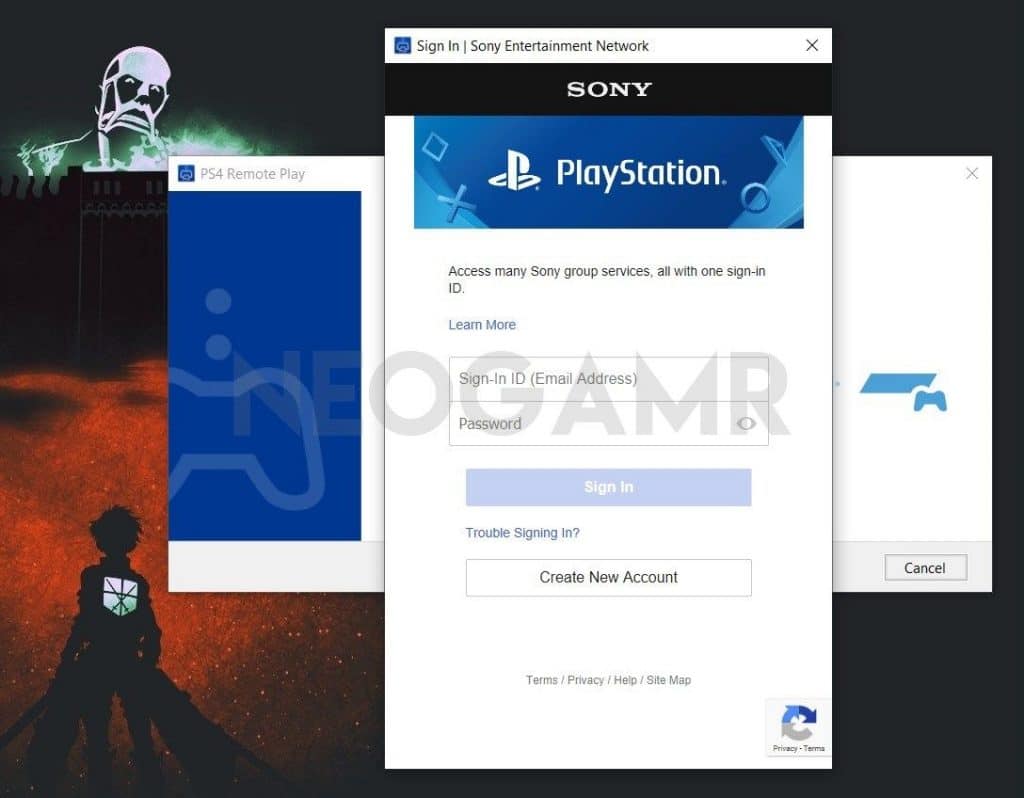
- Identifiez-vous avec votre compte PlayStation Network.
 Vérifiez la qualité de votre connexion internet : une liaison instable peut provoquer des ralentissements gênants.
 Vérifiez la qualité de votre connexion internet : une liaison instable peut provoquer des ralentissements gênants.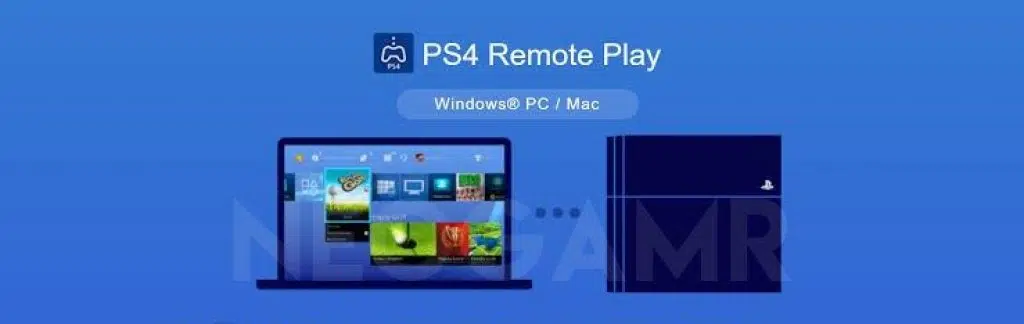
Connecter une PS4 à un portable via HDMI et carte de capture
Si Remote Play ne s’avère pas compatible avec votre configuration, il existe une alternative plus matérielle : utiliser un câble HDMI et une carte de capture vidéo. Cette méthode demande un peu plus d’équipement, mais elle offre une autre façon de retrouver l’affichage de la PS4 sur un ordinateur portable. Voici ce qu’il faut prévoir :
- Un ordinateur portable
- Une carte de capture vidéo
- Une connexion Internet
- Un câble HDMI
- Le partage de fichiers activé
Après avoir réuni tout le nécessaire, voici comment procéder :
- Activez le partage de fichiers sur la PS4 : allez dans les paramètres, puis « Paramètres réseau » et « Paramètres de connexion Internet ». Sélectionnez votre routeur et connectez-le.
- Branchez la carte de capture vidéo à l’ordinateur portable via USB et installez les logiciels/drivers fournis.
- Connectez la carte à la PS4 : le câble HDMI va du port « HDMI OUT » de la PS4 au port « HDMI IN » de la carte de capture.
- Lancez le logiciel de capture vidéo sur le portable, allumez la PS4. Le logiciel devrait détecter la console et afficher l’écran PS4 sur le PC. Passez en mode plein écran pour une meilleure expérience.
Profiter de la PS4 sur ordinateur portable grâce à PlayStation Now
Découvrir PlayStation Now
PlayStation Now offre une nouvelle approche : profiter d’un vaste catalogue de jeux PS2, PS3 et PS4 sans posséder la console. Ce service par abonnement signé Sony donne accès à des centaines de titres en streaming pour 99,99 $ par an. Pas besoin d’acheter chaque jeu ni d’investir dans une PS4 : tout se passe directement via l’application sur PC.
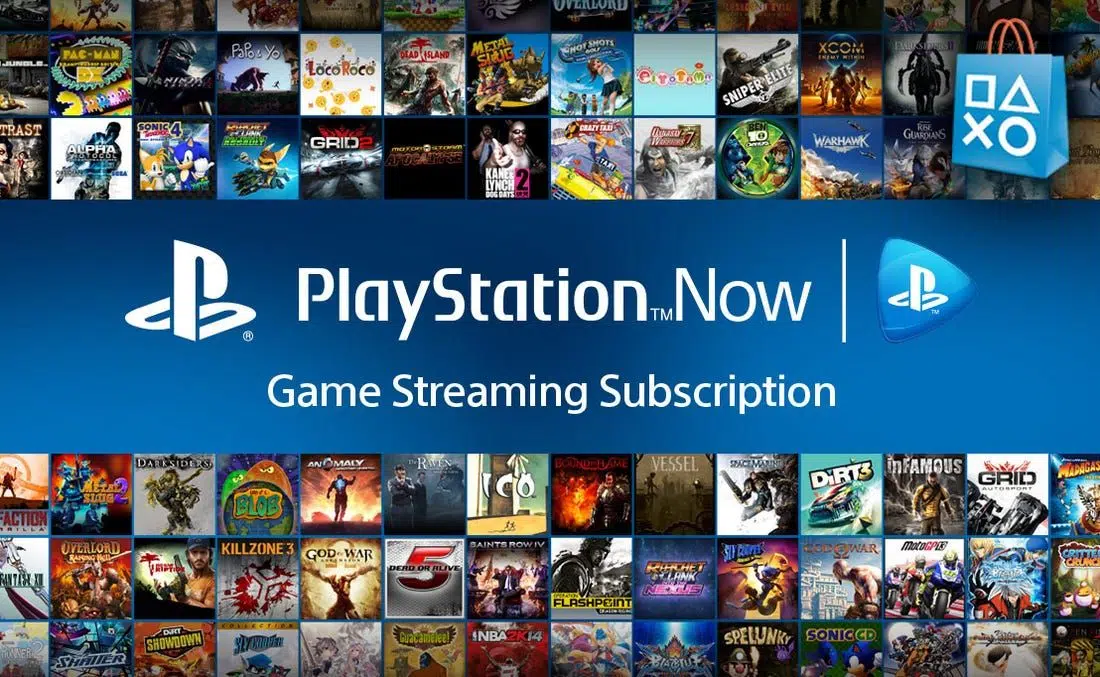
Pour ceux qui hésitent à s’engager, Sony propose une période d’essai gratuite de sept jours. Vous pourrez tester le service sans risque : si l’expérience ne vous convainc pas, il est facile de désactiver le renouvellement automatique avant la fin de l’essai. Pas besoin d’un PC haut de gamme : une configuration modeste suffit. Les spécifications minimales sont :
- Windows 7, 8.1 ou 10
- Intel Core i3 3,5 GHz ou AMD A10 3,8 GHz
- 2 Go de RAM au minimum
- Au moins 300 Mo d’espace disque
Installer PlayStation Now sur Windows
Pour essayer PlayStation Now, suivez ces étapes :
- Téléchargez le programme depuis le site de Sony. Vous pouvez aussi le rechercher avec les mots-clés « télécharger Sony PlayStation Now » pour trouver la page officielle.
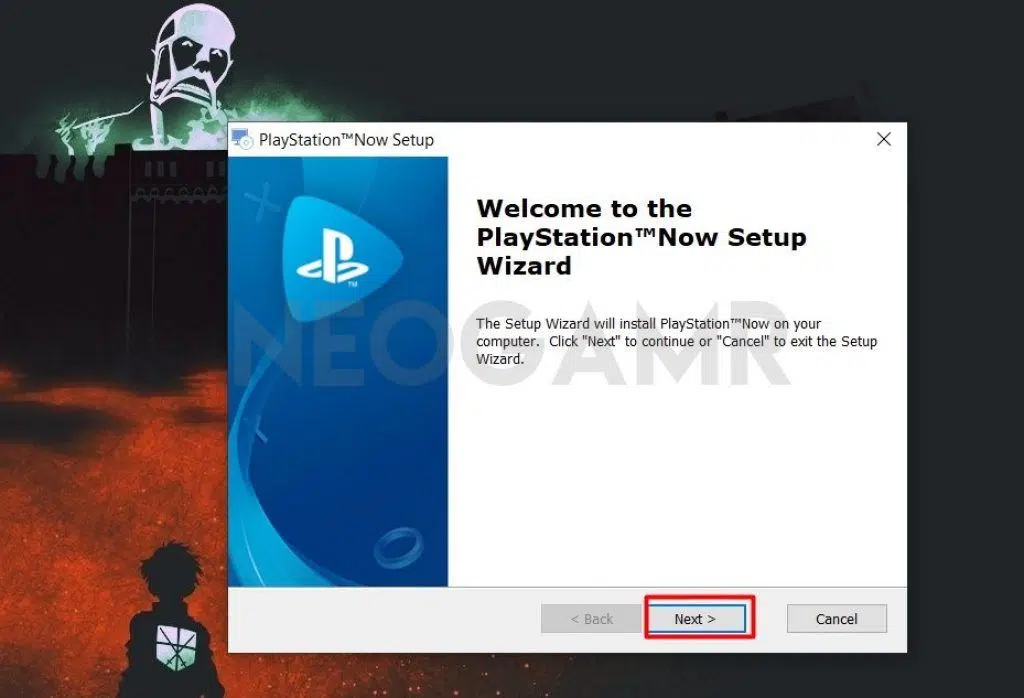
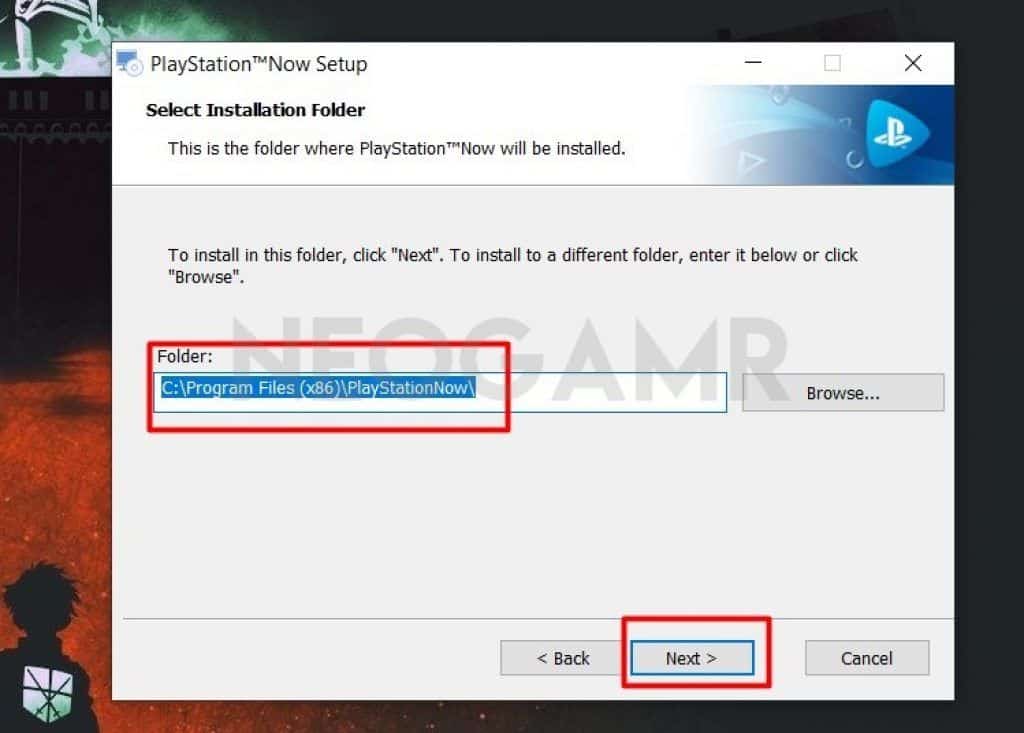
- Lancez l’assistant d’installation et validez les étapes.

- Cochez l’acceptation du contrat de licence, puis cliquez sur Suivant.
- Choisissez le dossier d’installation, puis validez.

- Activez la création d’un raccourci sur le bureau si souhaité, puis cliquez sur Suivant.
- Démarrez l’installation.
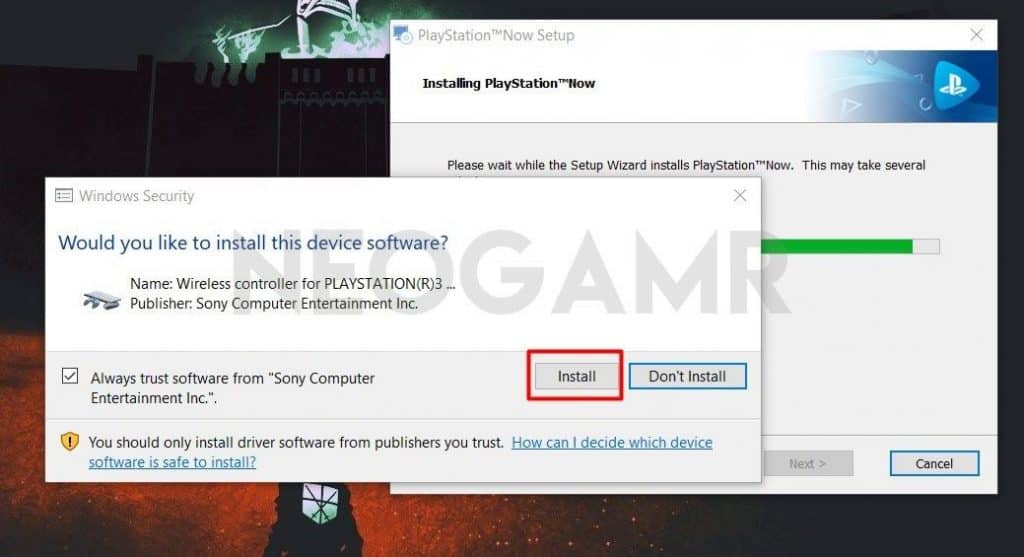
- Autorisez les éventuelles modifications système si une fenêtre s’affiche (cela peut arriver deux fois).
- Installez également l’assistant pour la manette sans fil si la demande apparaît, puis patientez pendant l’installation.

- Une fois l’installation terminée, cliquez sur Terminer. Si l’application ne se lance pas automatiquement, ouvrez-la manuellement.
Utiliser PlayStation Now pour jouer à la PS4 sur un ordinateur portable
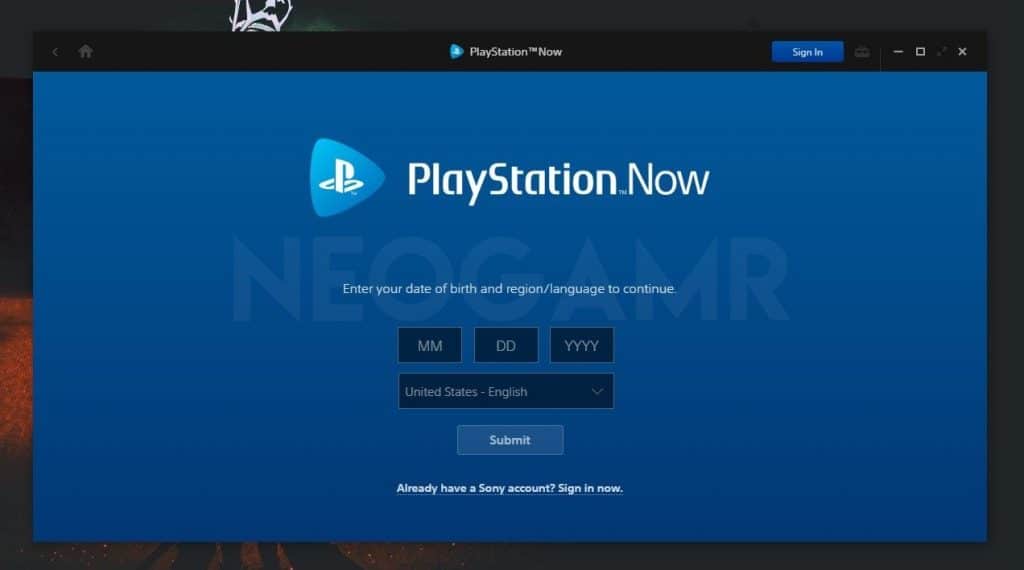
- Sélectionnez votre date de naissance, votre région et la langue, puis validez.
- Cliquez sur « Connexion » en haut à droite (une mise à jour des paramètres peut être demandée).

- Cliquez sur « Démarrer l’essai gratuit » en haut de la page d’accueil.
- Choisissez une formule : abonnement mensuel ou annuel. Le prélèvement se fera automatiquement à la fin de la période d’essai, sauf si vous annulez.
- Sélectionnez « choisir une version » dans la colonne de gauche.
- Entrez vos identifiants Sony pour vous connecter. Ce compte servira pour PlayStation Now.
- Cliquez à nouveau sur « essai de 7 jours ».
- Si aucune information de paiement n’est enregistrée, renseignez vos coordonnées bancaires selon la méthode souhaitée.
- Une fois le paiement validé, vous pouvez parcourir le catalogue et lancer n’importe quel jeu directement sur l’application.
Il est possible d’annuler à tout moment avant la fin de la période d’essai. Accédez pour cela à : Paramètres Sony → Gestion du compte → Informations sur le compte → Abonnement PlayStation → Abonnement PlayStation Now → Désactiver le renouvellement automatique.
Pensez aussi à connecter une manette pour jouer dans de bonnes conditions. Pour cela :
- Branchez la manette à l’ordinateur portable avec un câble USB.
- Une icône de contrôleur apparaît en haut à droite : cliquez dessus pour finaliser la connexion.
- La manette est maintenant opérationnelle.
Derniers conseils pour choisir la meilleure solution
Les trois méthodes présentées ont chacune leurs avantages et leurs limites. Remote Play offre une expérience fluide, mais impose un certain niveau de performance matérielle. PlayStation Now ouvre un catalogue immense, à condition d’accepter l’abonnement. Quant à la carte de capture HDMI, elle fonctionne même sur des machines plus modestes, mais demande un investissement et peut afficher des résultats variables selon le matériel. Pour la majorité des joueurs, Remote Play reste le choix le plus efficace : la qualité de jeu est au rendez-vous, sans latence, avec une installation maintenant accessible à tous.
Optimiser son ordinateur portable pour jouer sans ralentissement
Marre de devoir négocier l’accès à la télé pour chaque partie ? Relier sa PS4 à un portable est une solution redoutable, mais encore faut-il que votre machine tienne la cadence. Un ordinateur portable adapté au gaming ne sert pas qu’à faire tourner des jeux en streaming : il assure aussi une fluidité et une stabilité incontournables, surtout pour les sessions prolongées. Ceux qui n’ont jamais vécu l’angoisse d’un freeze en pleine action ne comprendront peut-être pas l’urgence, mais vous savez que la performance matérielle fait toute la différence.
Si votre PC commence à montrer des faiblesses, il est judicieux de réfléchir à un renouvellement. Le marché regorge d’ordinateurs portables conçus pour le jeu, adaptés à tous les profils. Pour y voir plus clair, appuyez-vous sur des comparatifs spécialisés. Ils décryptent les meilleures références pour le streaming et le gaming intensif. Jetez un œil à ces ordinateurs dédiés au gaming pour trouver celui qui vous fera vraiment passer un cap. Rien n’oblige à se contenter d’une machine poussive quand il suffit parfois d’un bon choix pour redécouvrir le plaisir de jouer sans entrave.